
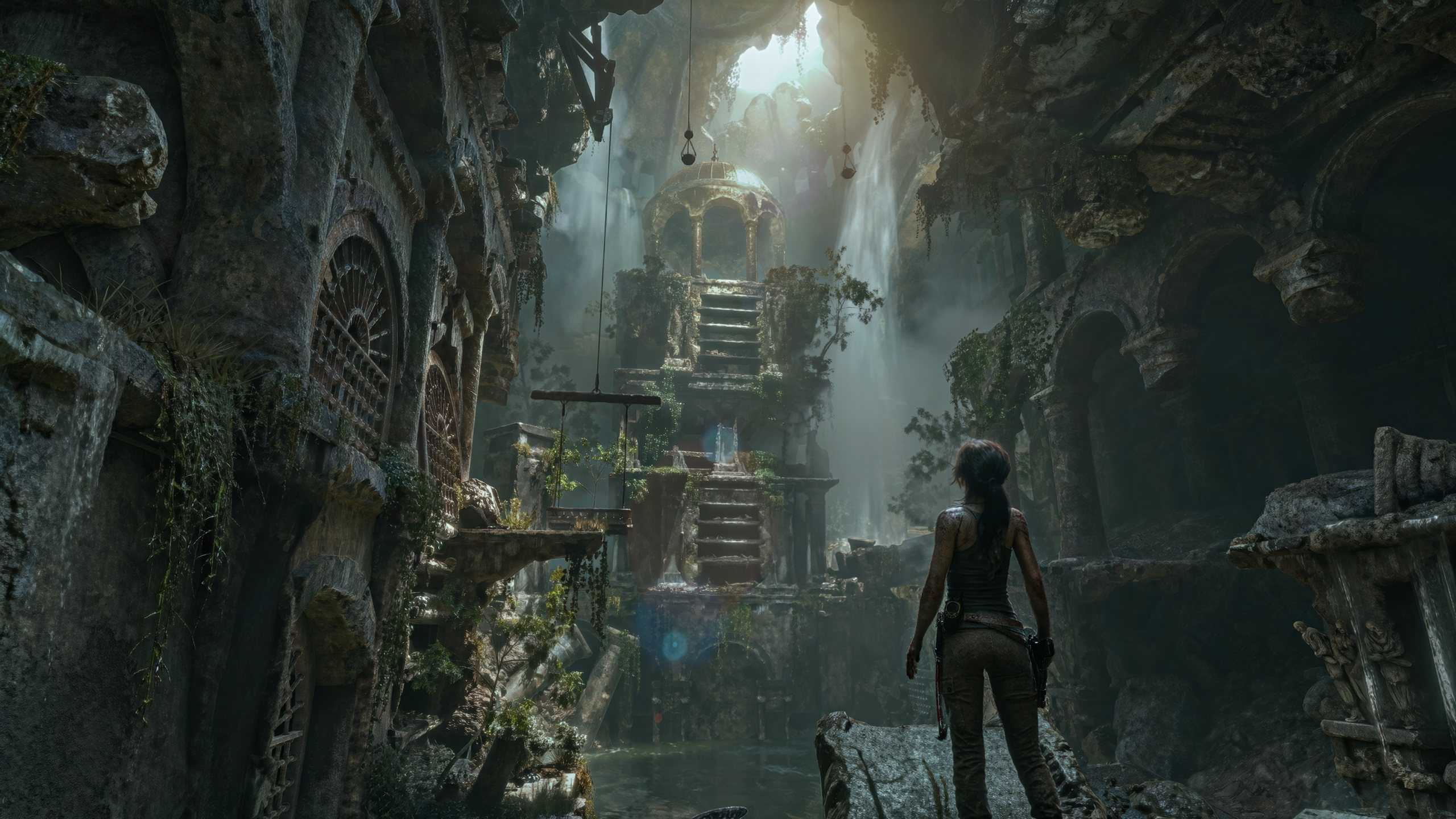
Il aura suffi qu'un ami me recommande Rise of the Tomb Raider pour que je replonge dans cette licence que j'avais abandonnée en même temps que la PS1. Quelques heures de jeu plus tard, je me suis dit que c'était l'occasion de tester cette injection de DLSS 5 qui fait beaucoup parler en ce moment. Et puis, petit modder dans l'âme, je suis allé voir sur Nexus Mods ce que je pouvais me mettre sous la dent. J'ai trouvé une tenue so 96, parfaite pour sceller nos retrouvailles avec Lara.
Ma configuration
- Système d'exploitation : Windows 11
- Processeur : Intel Core i5-11400 @ 2.60GHz
- Mémoire vive : 48 Go
- Carte graphique : NVIDIA RTX 4060 Ti 16 Go
- Stockage : SSD NVMe
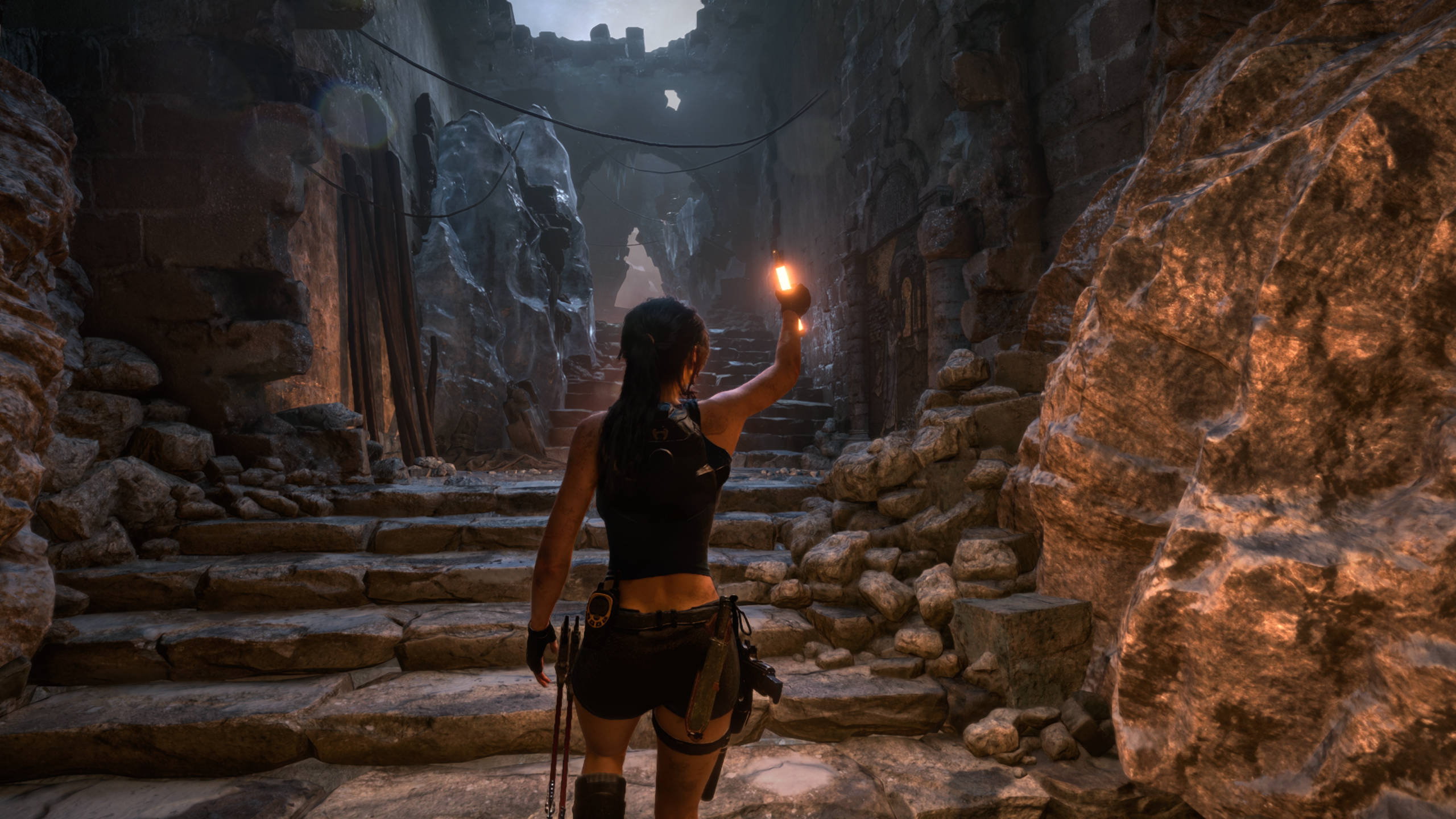
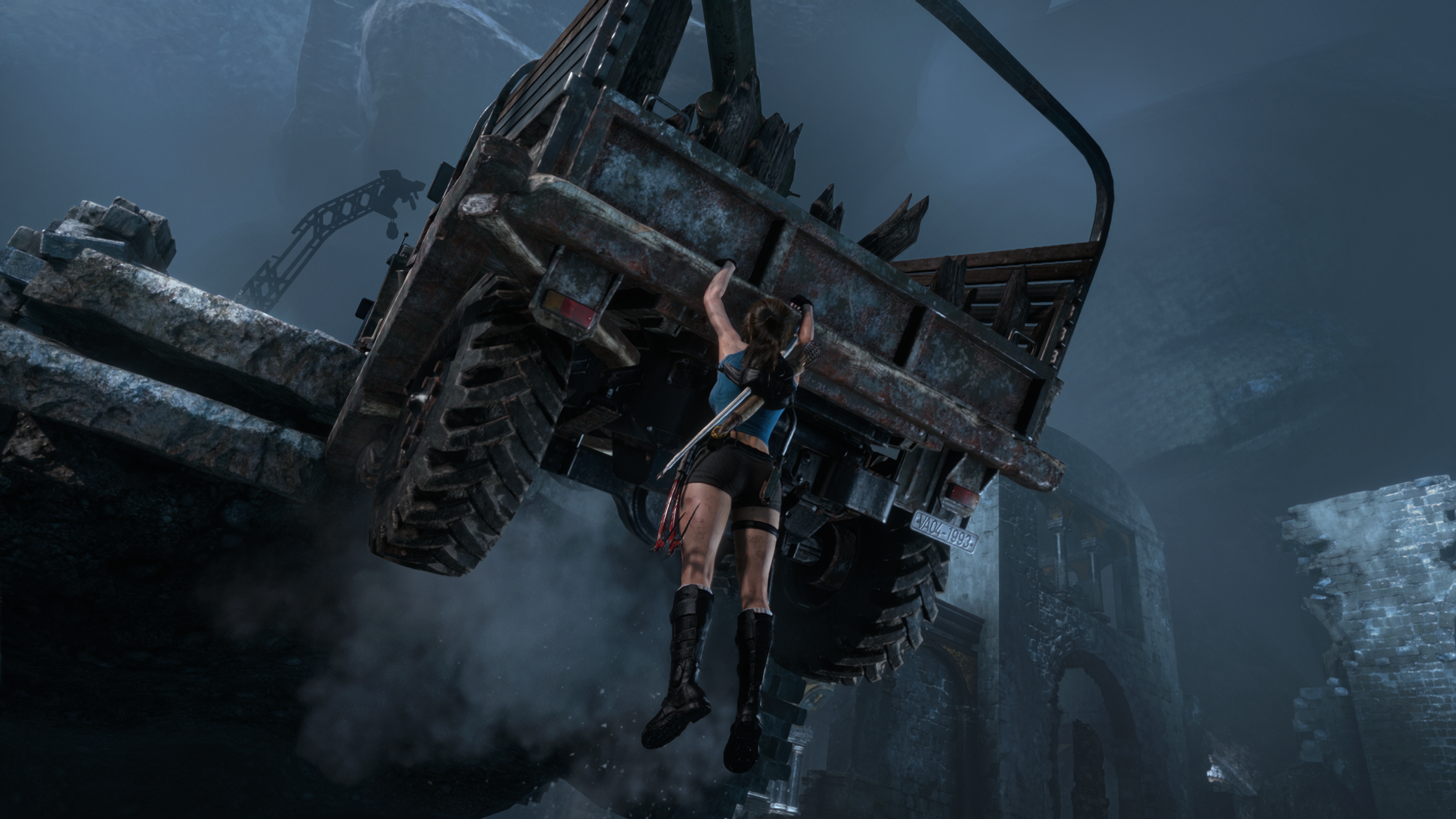
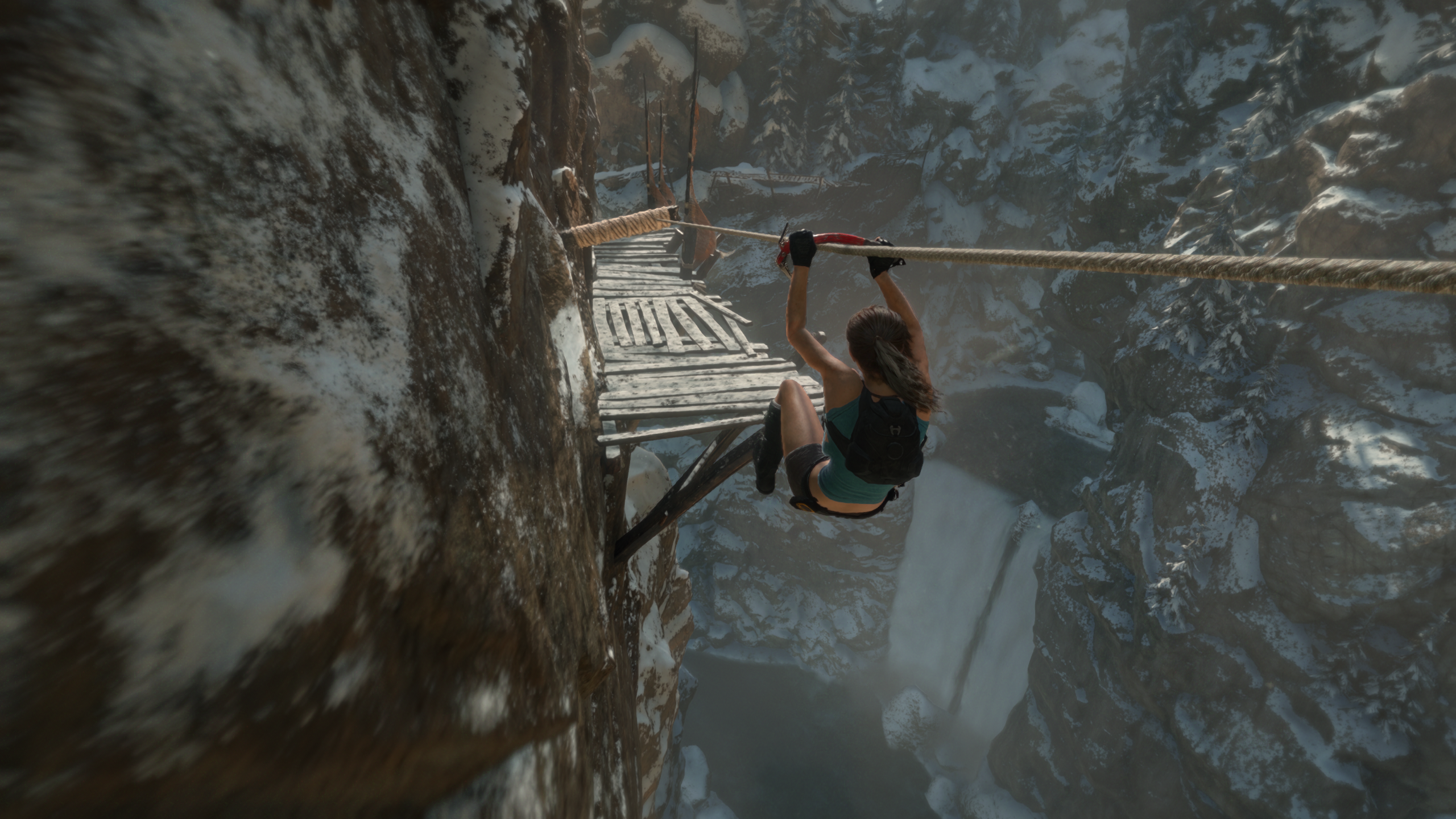
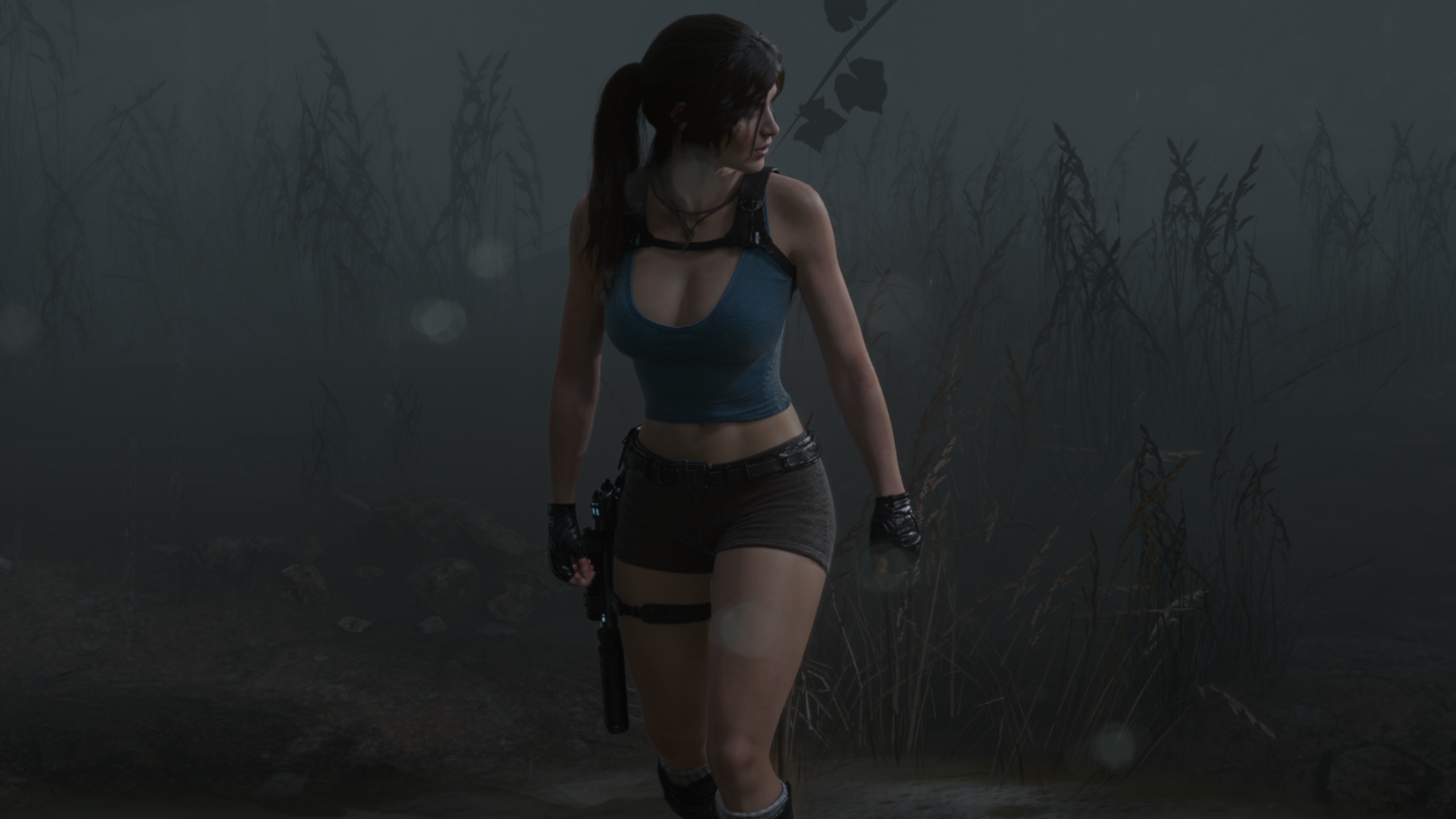
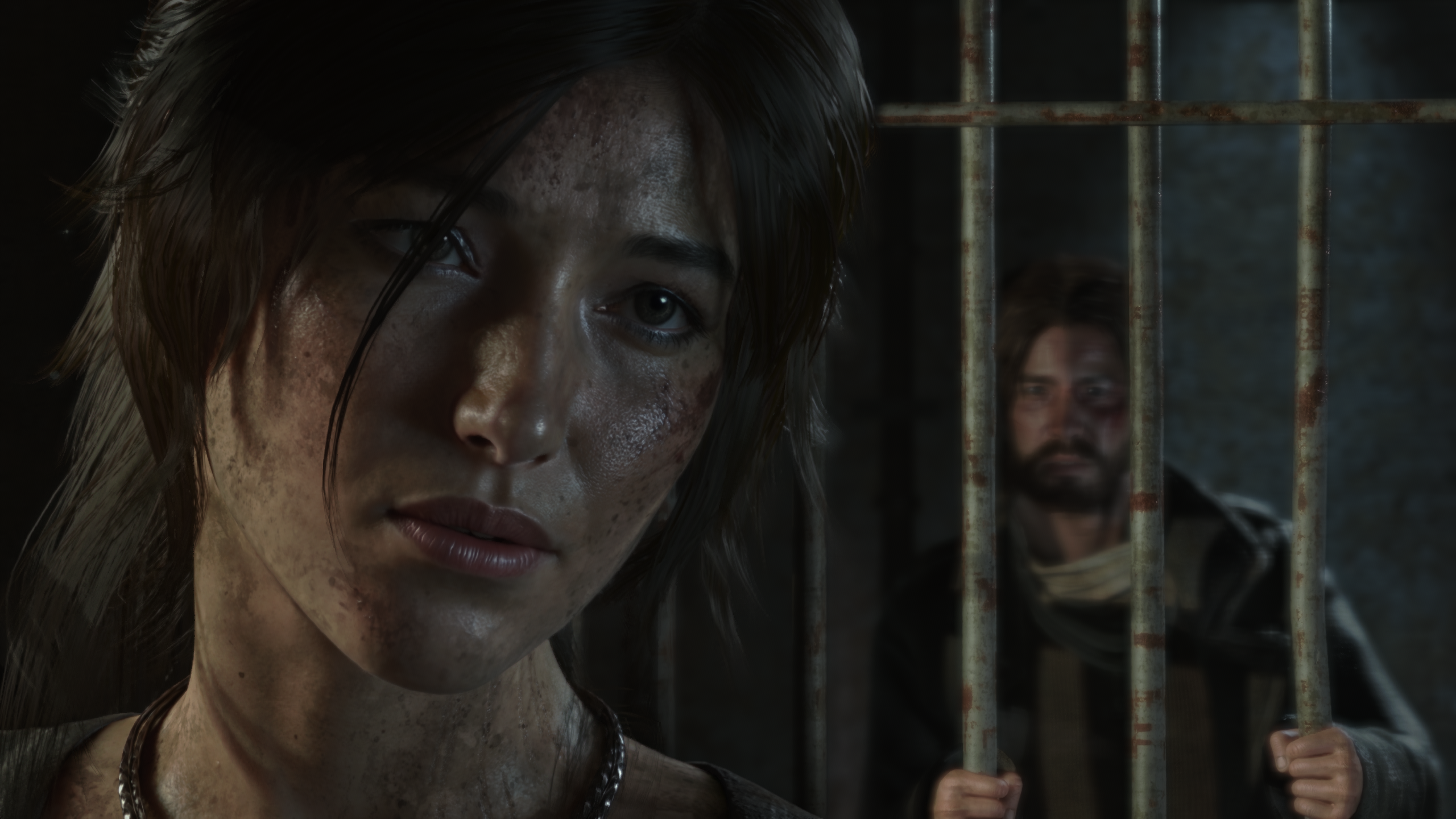
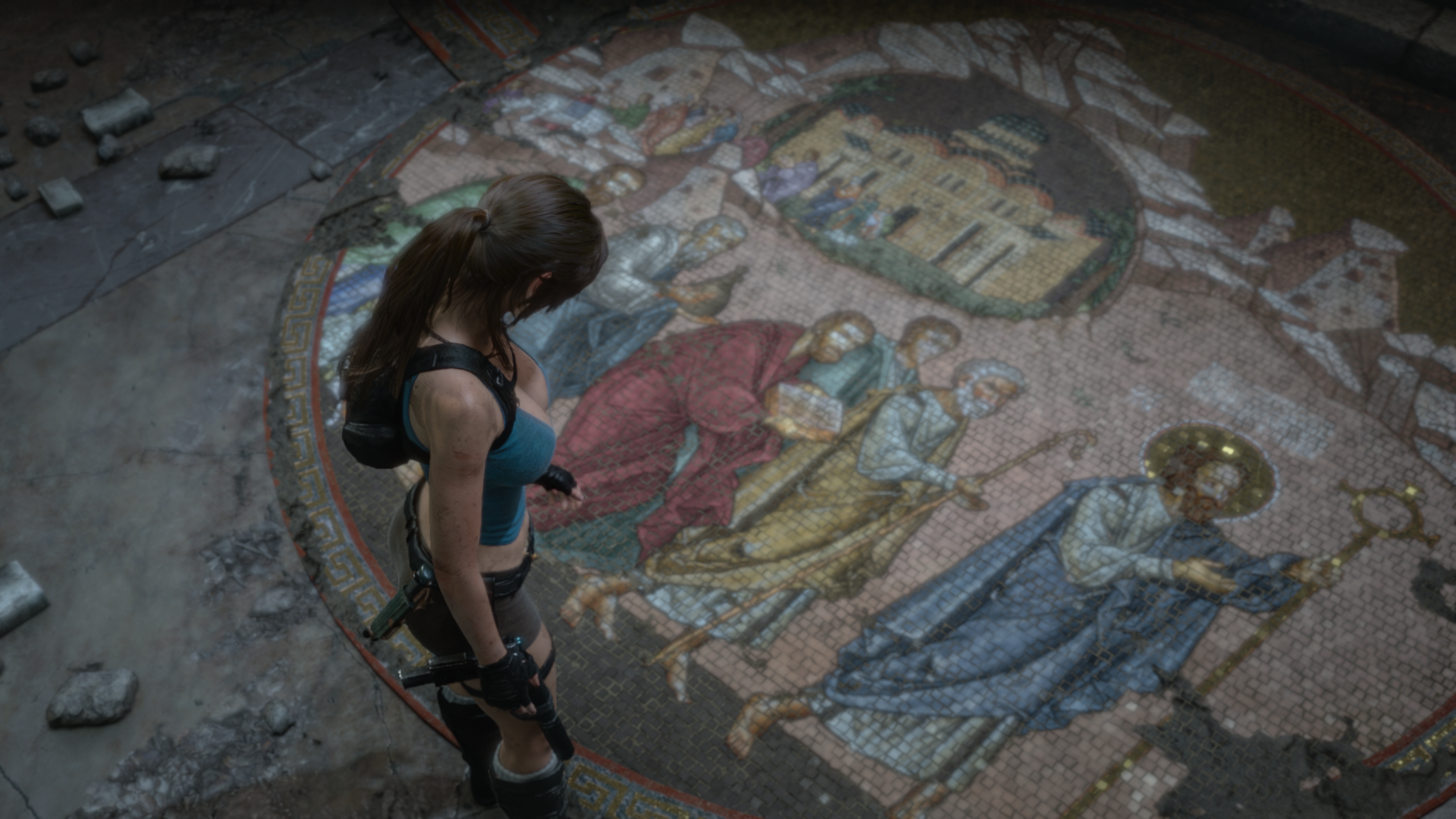
Rise of the Tomb Raider en 2026, avec le DLSS 5 et la tenue de 1996. Voilà où on va.
Toutes les captures de cet article sortent de ma machine.
Le DLSS 5, qu’est-ce que c’est ?
Technologie très controversée lors de son annonce par NVIDIA à la GTC en mars 2026, celle-ci vise à améliorer les graphismes d'un jeu avec l'IA. Jusqu'ici, le DLSS servait surtout à gagner des performances : de l'upscaling d'abord, c'est-à-dire un rendu calculé dans une résolution plus basse pour soulager nos machines, puis reconstruit frame par frame à la résolution voulue, et de la génération d'images intercalaires ensuite.
Le DLSS 5 fait autre chose. Ce n'est pas une nouvelle version de l'upscaler mais une couche supplémentaire, le Neural Rendering, qui reprend l'image déjà calculée par le jeu et retravaille l'éclairage et les matières : la peau, les cheveux, les tissus, les surfaces métalliques ou mouillées, les reflets, les transitions d'ombre.
Les images montrées par NVIDIA ont « choqué » une partie des joueurs. De l'avis de beaucoup, la patte artistique de certains jeux s'en trouvait détériorée : le rendu était parfois trop marqué, au point de changer le visage des personnages.
Un point à avoir en tête avant de se lancer : contrairement aux versions précédentes, le DLSS 5 ne fait pas gagner d'images par seconde, il en coûte. Il s'ajoute au rendu classique au lieu de le remplacer, et il réclame du calcul et de la VRAM en plus.
Officiellement, tout ça est réservé aux RTX 50 et n'existait au lancement que dans NBA 2K27. Sauf qu'un runtime NVIDIA inachevé s'est retrouvé dans les fichiers de préchargement du jeu, et la communauté s'en est emparée. Les modders ont depuis débloqué le Neural Rendering sur les RTX 40, et même sur des générations antérieures.
Qu'on aime ou qu'on n'aime pas, c'est une technologie qui reste parfois bluffante, et maintenant qu'elle a fuité sur le net je voulais la voir tourner par moi-même.
Installer le DLSS 5 sur Rise of the Tomb Raider
Depuis que le DLSS 5 est dans la nature, la communauté des modders est très active pour en faciliter l'implémentation. L'installation elle-même tient en deux clics. Ce qui prend du temps, c'est ce qui vient après : les options du jeu et le réglage du rendu.
La méthode la plus simple, et qui fonctionne avec de nombreux jeux, consiste à utiliser l'utilitaire RHI — ReShade HDR Installer. Il fournit un installeur clé en main : installation de ReShade, installation des addons nécessaires.
Installer RHI
Rendez-vous sur le dépôt GitHub du projet, github.com/RankFTW/RHI, et téléchargez la dernière release depuis la barre latérale de droite.
Une fois le programme installé, lancez-le. Il devrait détecter les jeux présents sur votre machine.
Si Rise of the Tomb Raider n'apparaît pas, le bouton « + » en haut à gauche permet de rechercher l'exécutable du jeu :
steamapps/common/Rise of the Tomb Raider/ROTTR.exe
Installer les composants
Sélectionnez le jeu dans la barre latérale de gauche. RHI reconnaît automatiquement ses caractéristiques, affichées en haut de la page sous le titre. Ce qui nous intéresse ici : DX11, 64-bit.
Le jeu tourne aussi bien en DirectX 11 qu'en DirectX 12. Pour ma part c'est du DX11, le 12 faisant sauter certaines textures.
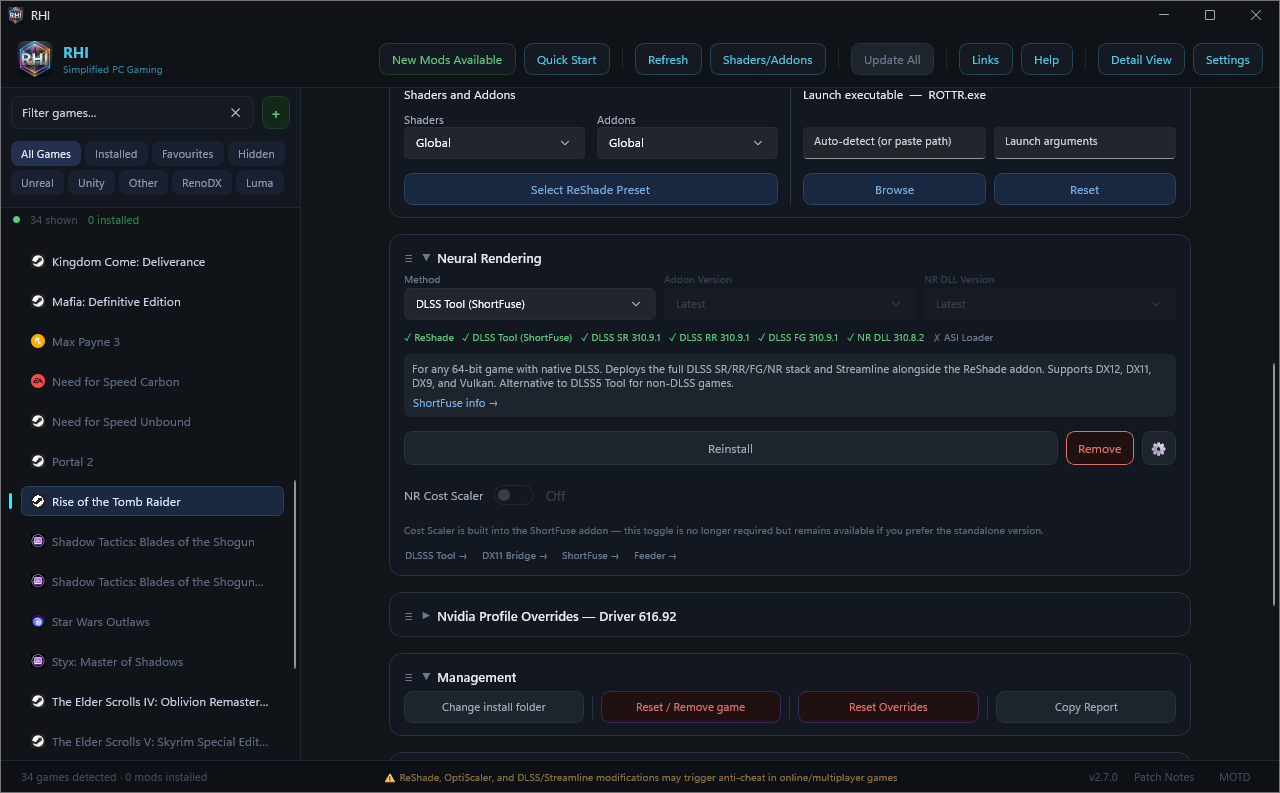
Commencez par installer ReShade en cliquant sur Install ReShade.
Ensuite le Neural Rendering en sélectionnant la méthode DLSS Tool (ShortFuse) comme sur la capture ci-dessus, puis en cliquant sur Install Neural Rendering.
L'installation est faite. Vous pouvez lancer le jeu.
Régler les options du jeu
Dans le menu principal, rendez-vous dans les options d'affichage et activez le DLSS en sélectionnant une des options disponibles.
Profitez-en pour désactiver le flou cinétique et le grain. ROTTR applique ses effets de post-traitement plein écran avant la passe DLSS, ce qui dégrade l'image par rapport au rendu natif ; les couper contourne l'essentiel du problème.
Régler le rendu
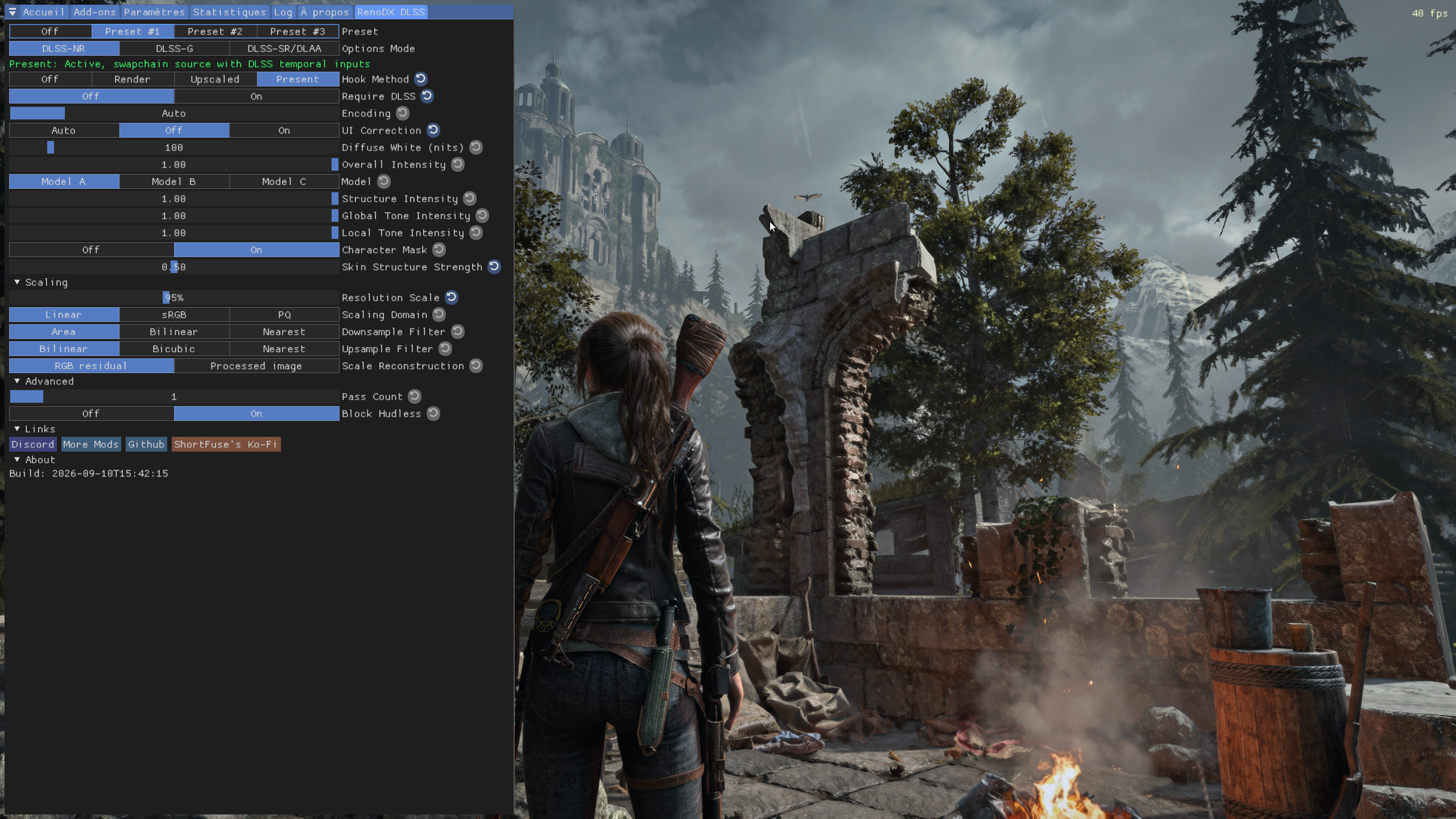
Une fois les options validées, ouvrez le panneau ReShade avec la touche Home de votre clavier (Début), et rendez-vous dans l'onglet RenoDX DLSS. Appliquez ensuite les réglages suivants :
- Preset :
Preset #1 - Options Mode :
DLSS-NR - Hook Method :
Present - Require DLSS :
Off - Model :
Model A - Character Mask :
On - Skin Structure Strength :
0.50 - Resolution Scale :
95% - Pass Count :
1
Vous devriez voir, inscrit en vert sous Options Mode : Present: Active, swapchain source with DLSS temporal inputs. Si ce n'est pas le cas, le Neural Rendering n'est pas actif.
À vous de vous amuser avec les curseurs et trouver la composition qui vous convient.
DLSS 5 sur ROTTR, qu'est-ce que ça vaut ?
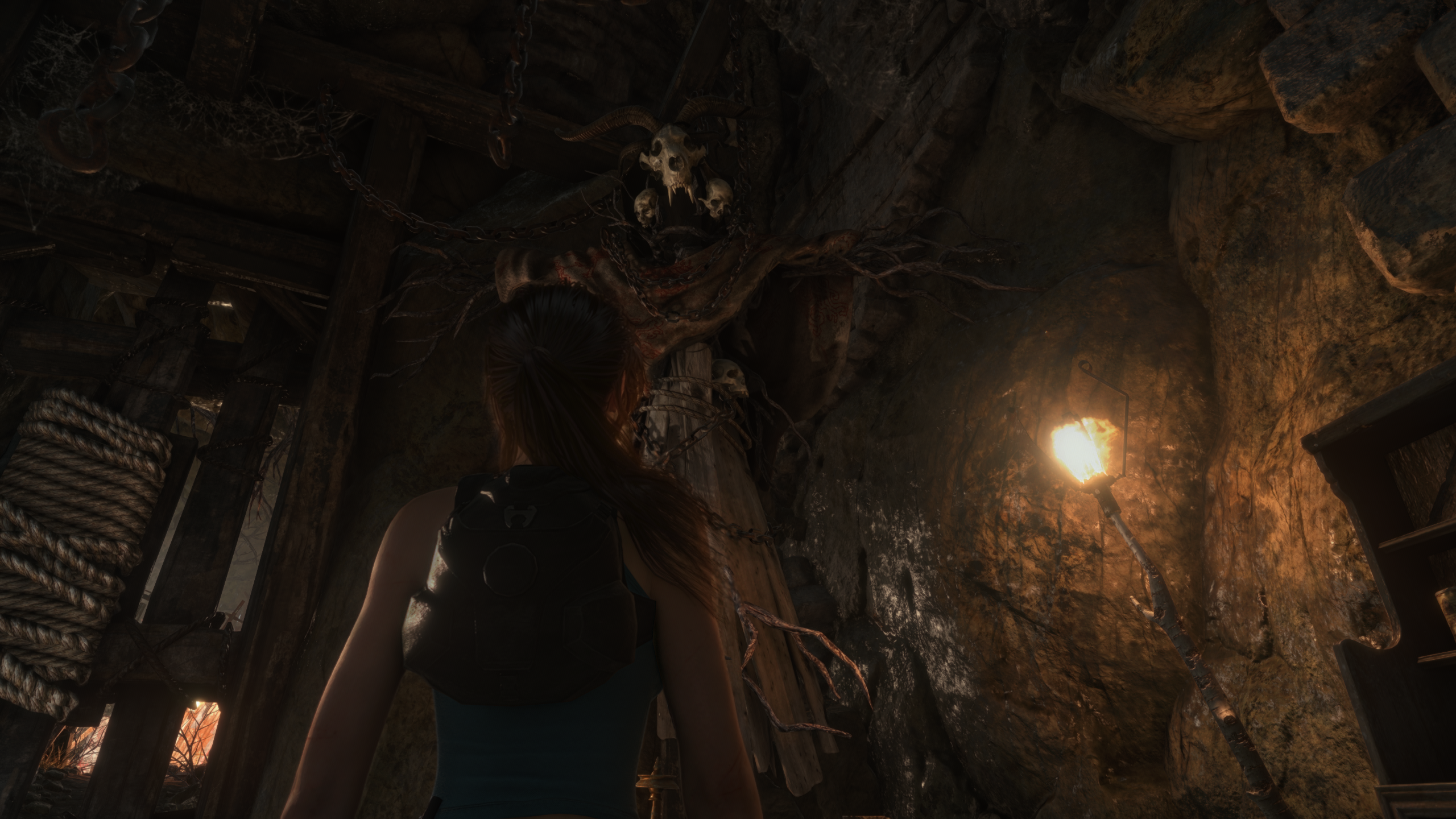
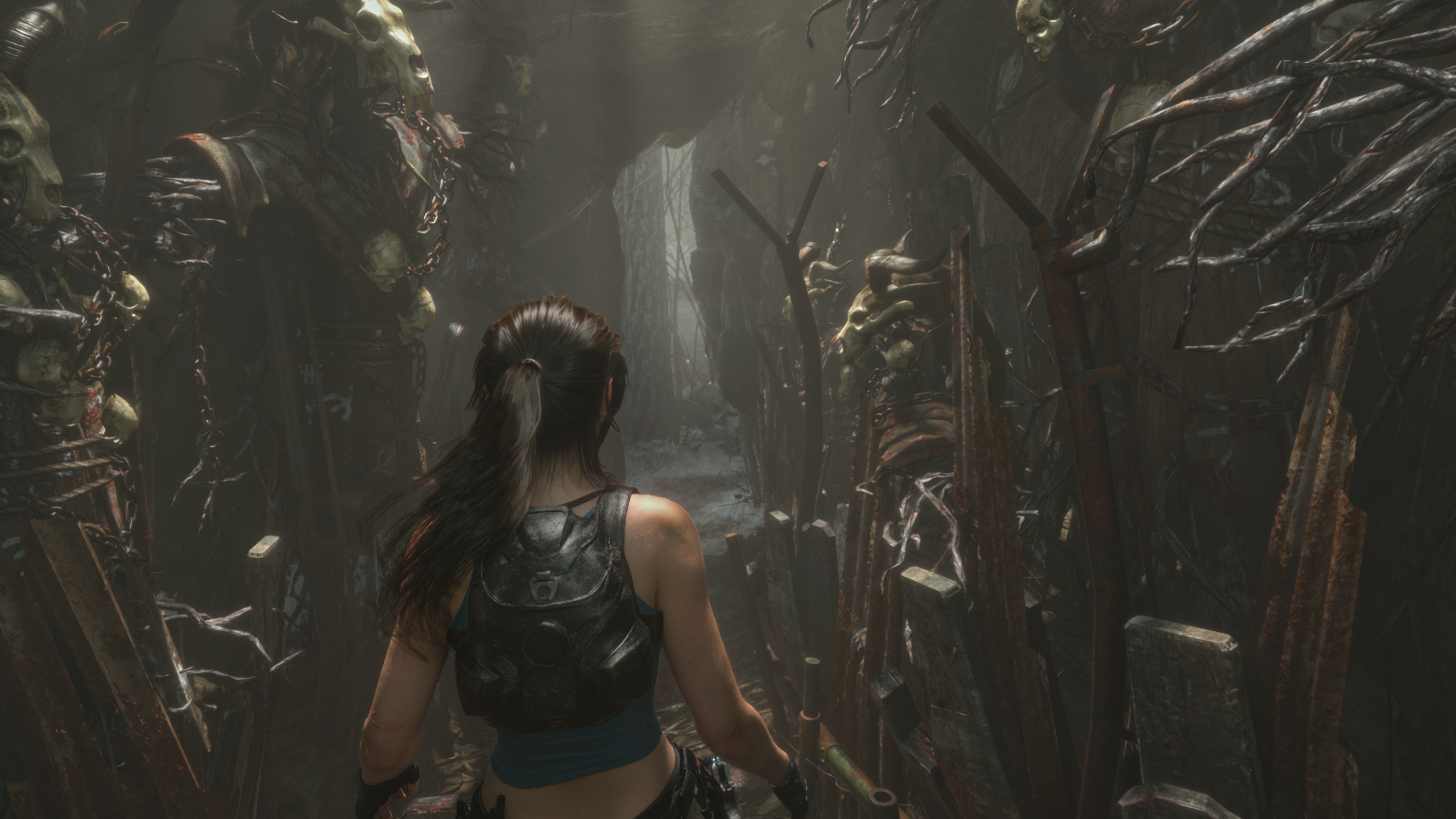
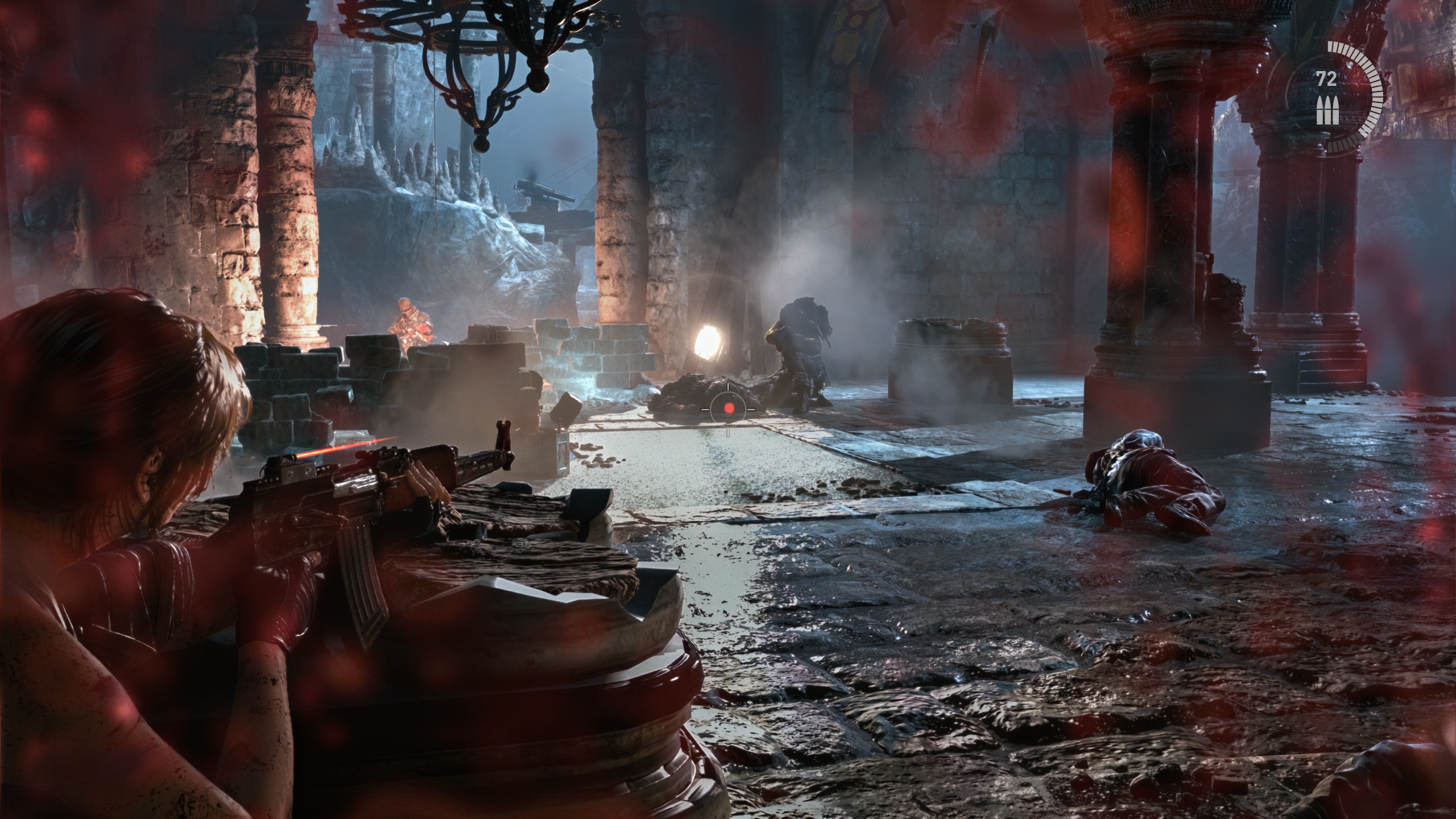
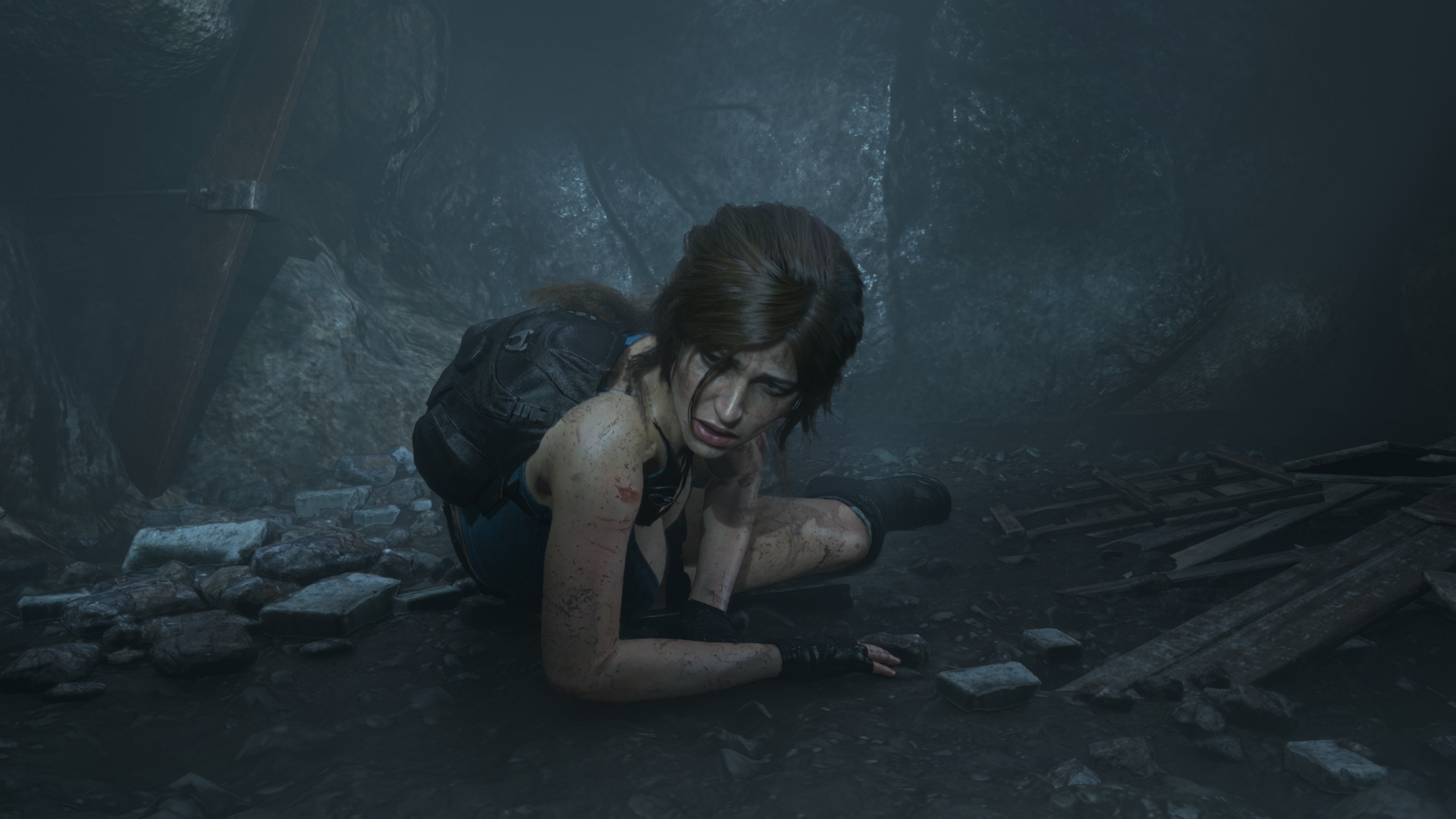
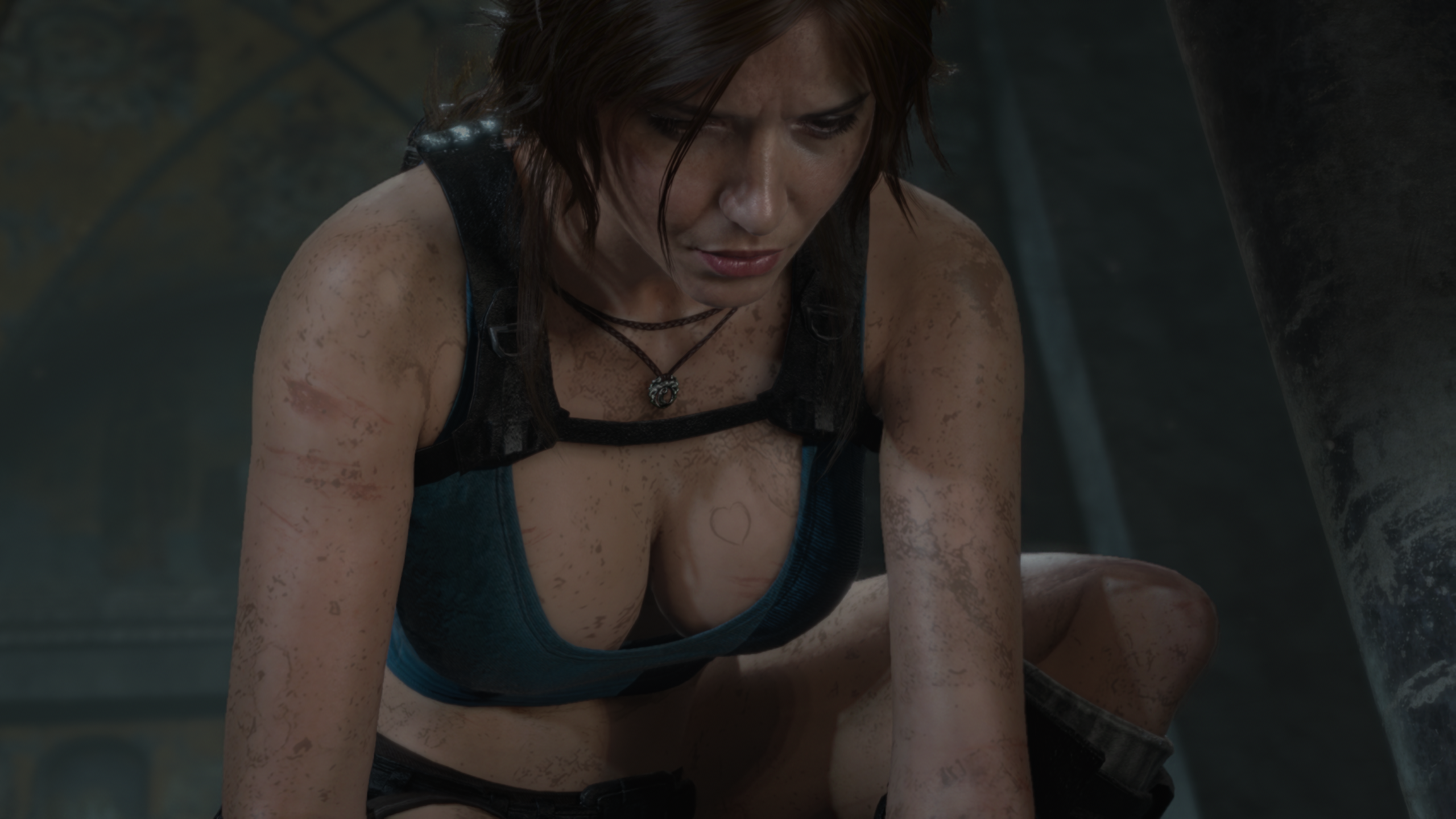
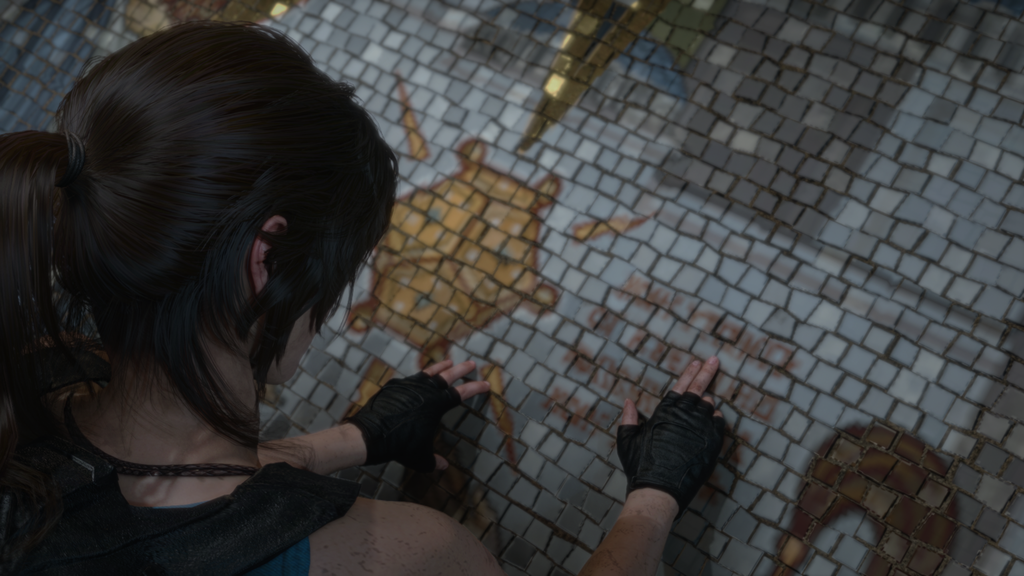
Le résultat est bluffant. Les décors gagnent en profondeur, les lumières sont plus réalistes, et le détail des visages change complètement le rapport aux personnages. Un jeu de 2016 qui n'a plus grand-chose à envier aux productions actuelles.
La facture, elle, est salée. Au même endroit du jeu, à réglages identiques, on perd presque la moitié des images par seconde en 1440p, passant de 75 à 40 FPS. Sur un jeu d'action-aventure solo, à 40 FPS, ça reste parfaitement jouable, et pour moi le gain visuel vaut largement le sacrifice.
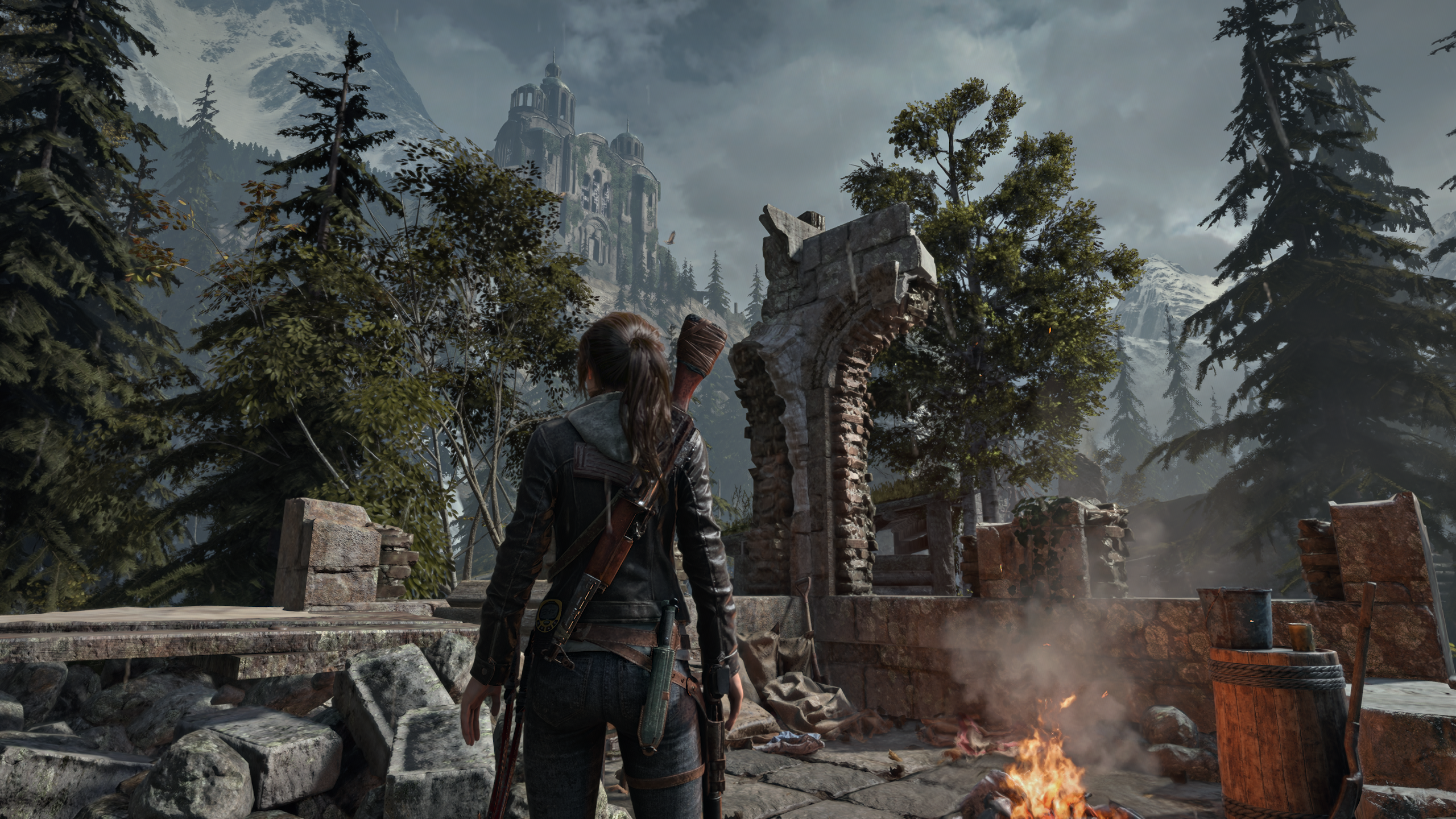
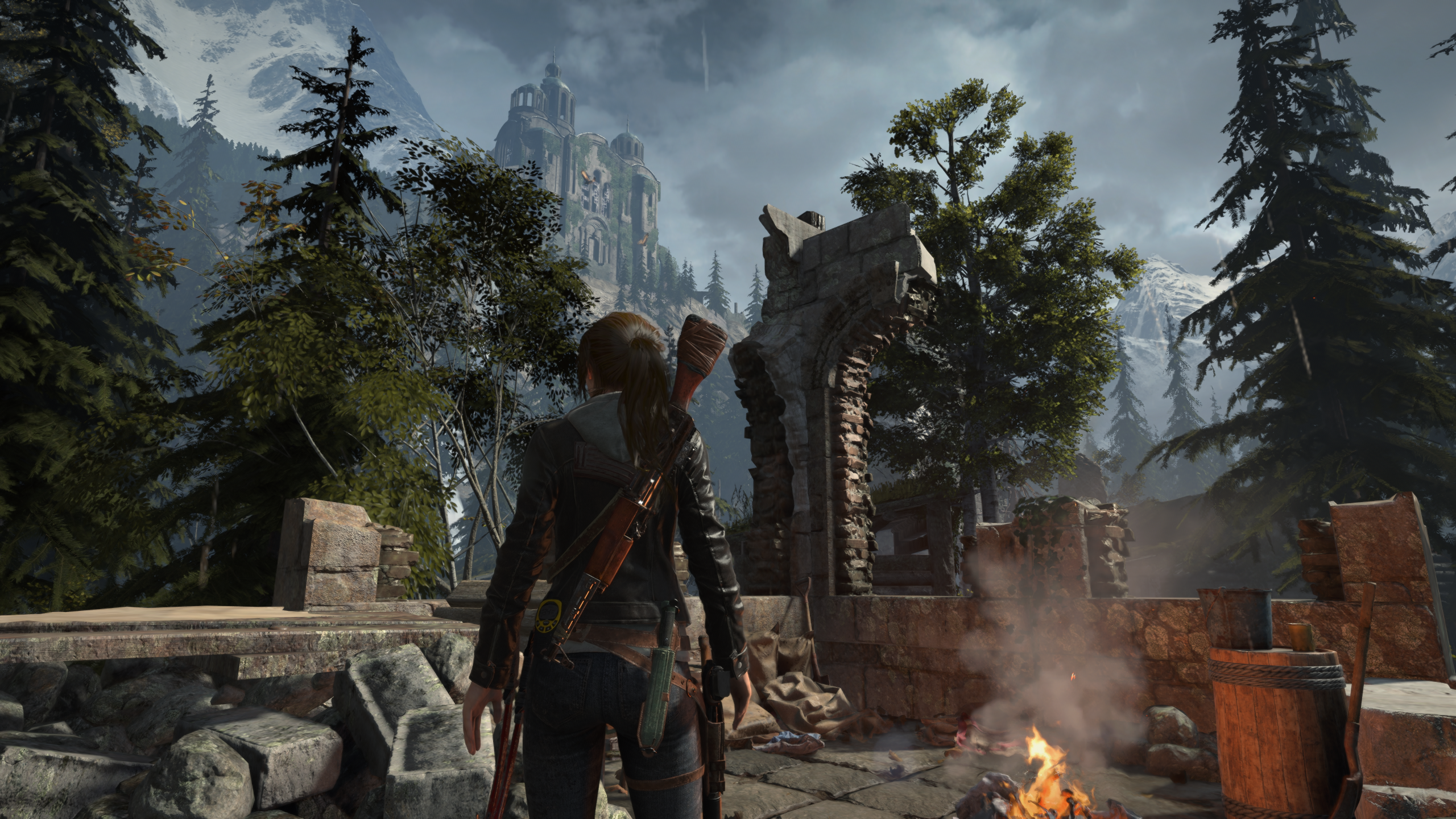
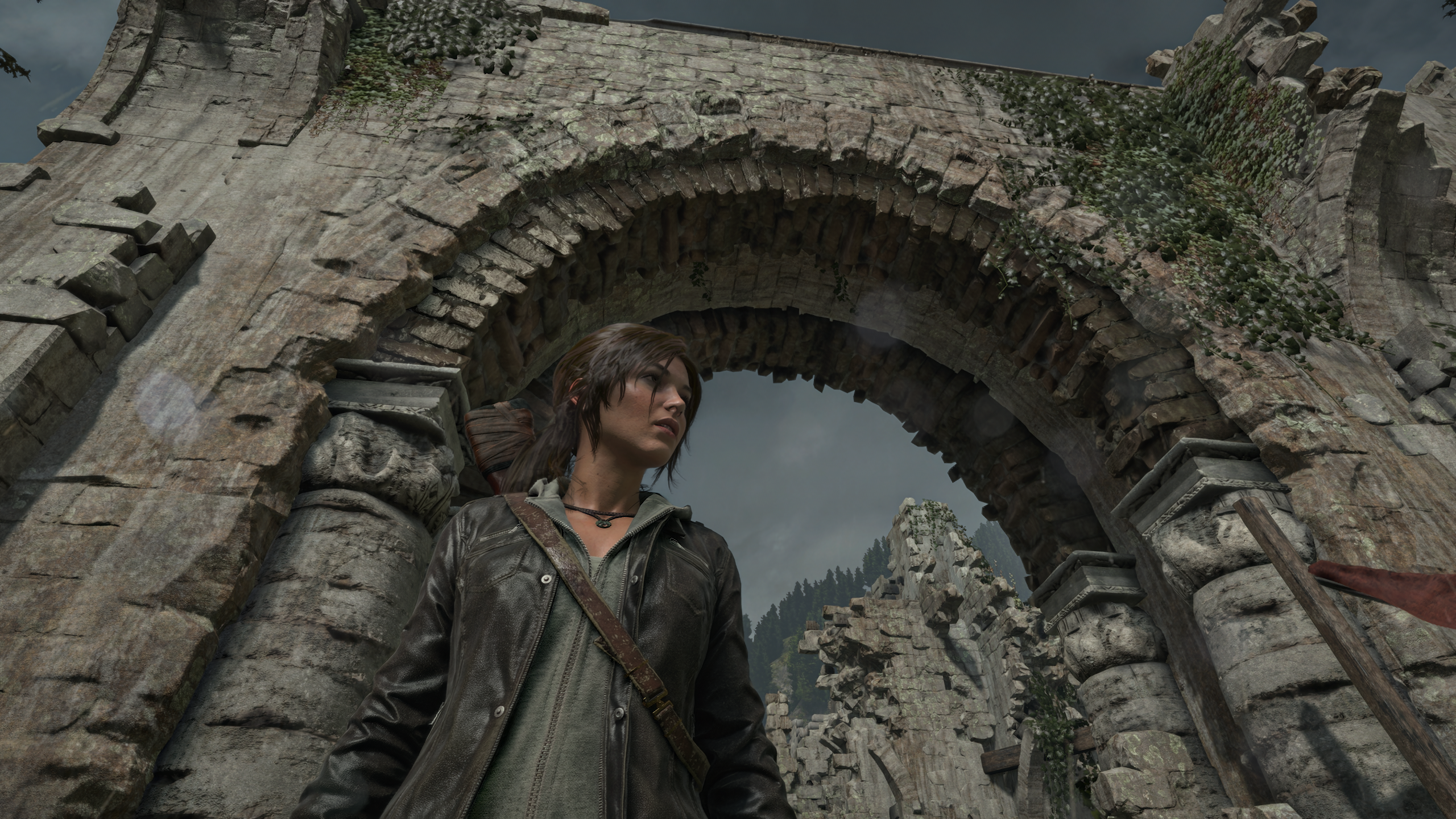
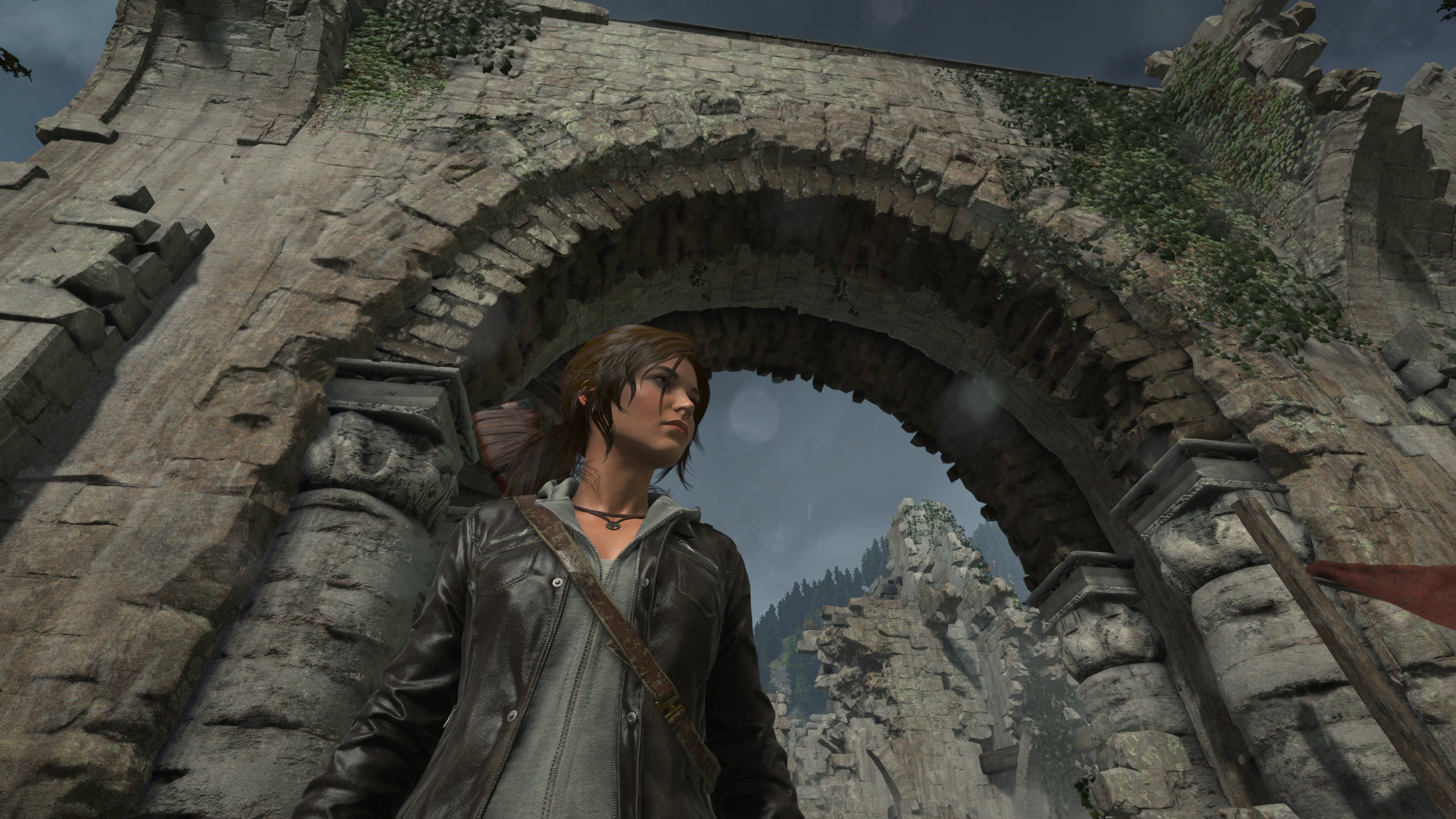
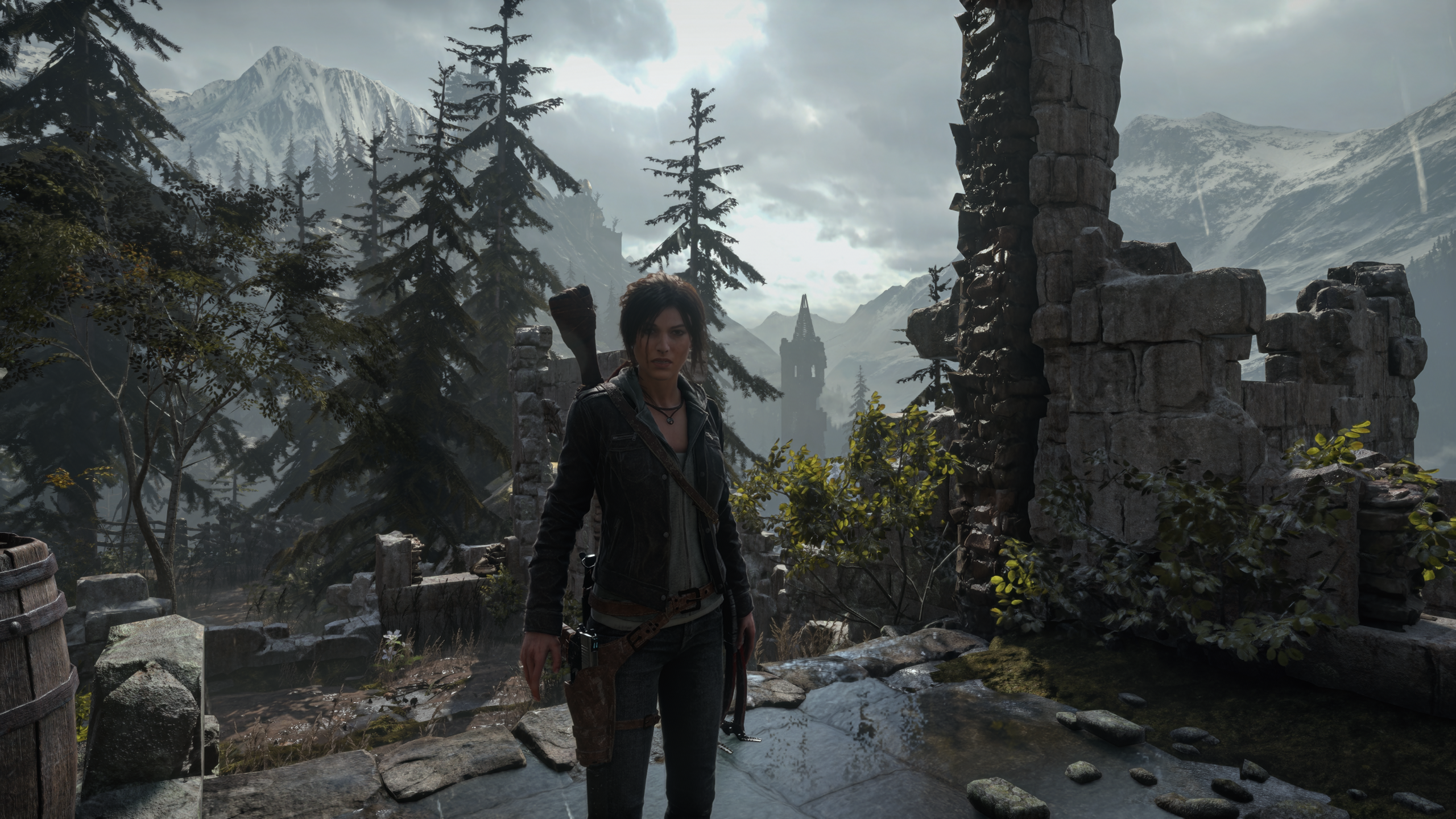
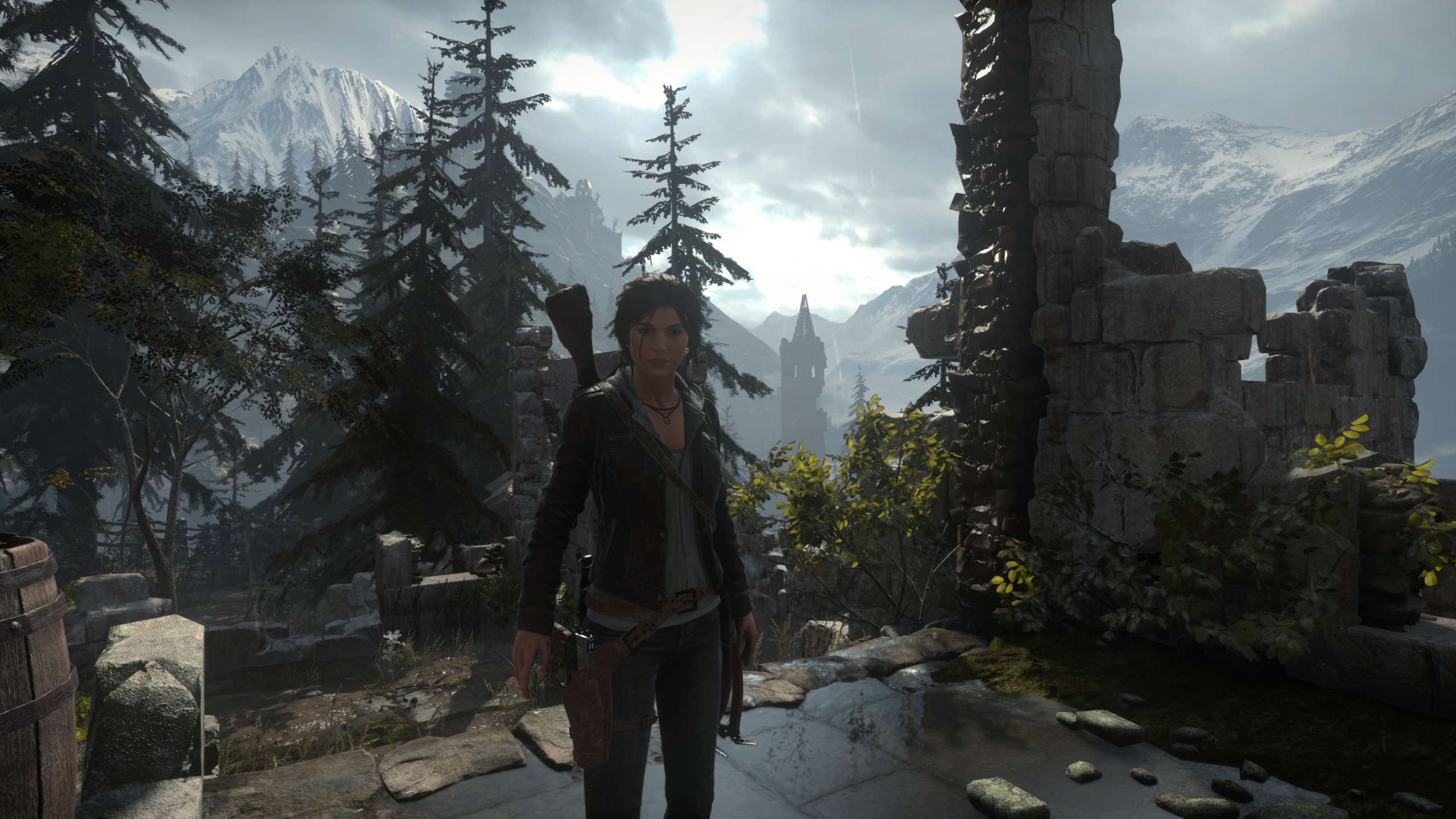
Doubler le passage du Neural Rendering (Pass Count : 2) accentue nettement l'effet, mais divise les FPS par deux une seconde fois : une vingtaine d'images par seconde sur ma configuration, autant dire injouable. C'est pourtant ce réglage qu'on retrouve dans la plupart des vidéos YouTube consacrées au DLSS 5, avec la machine qui va avec.
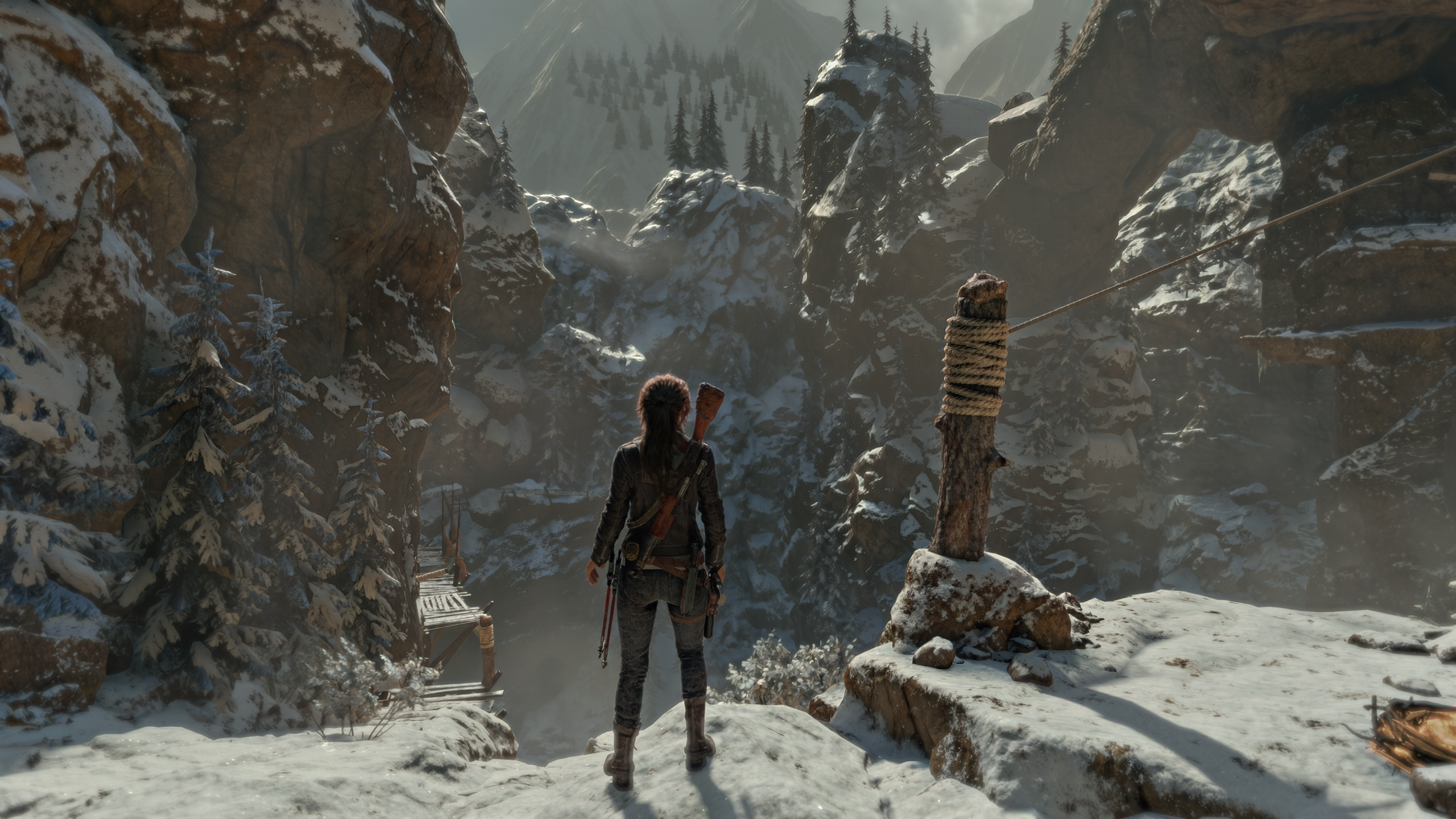
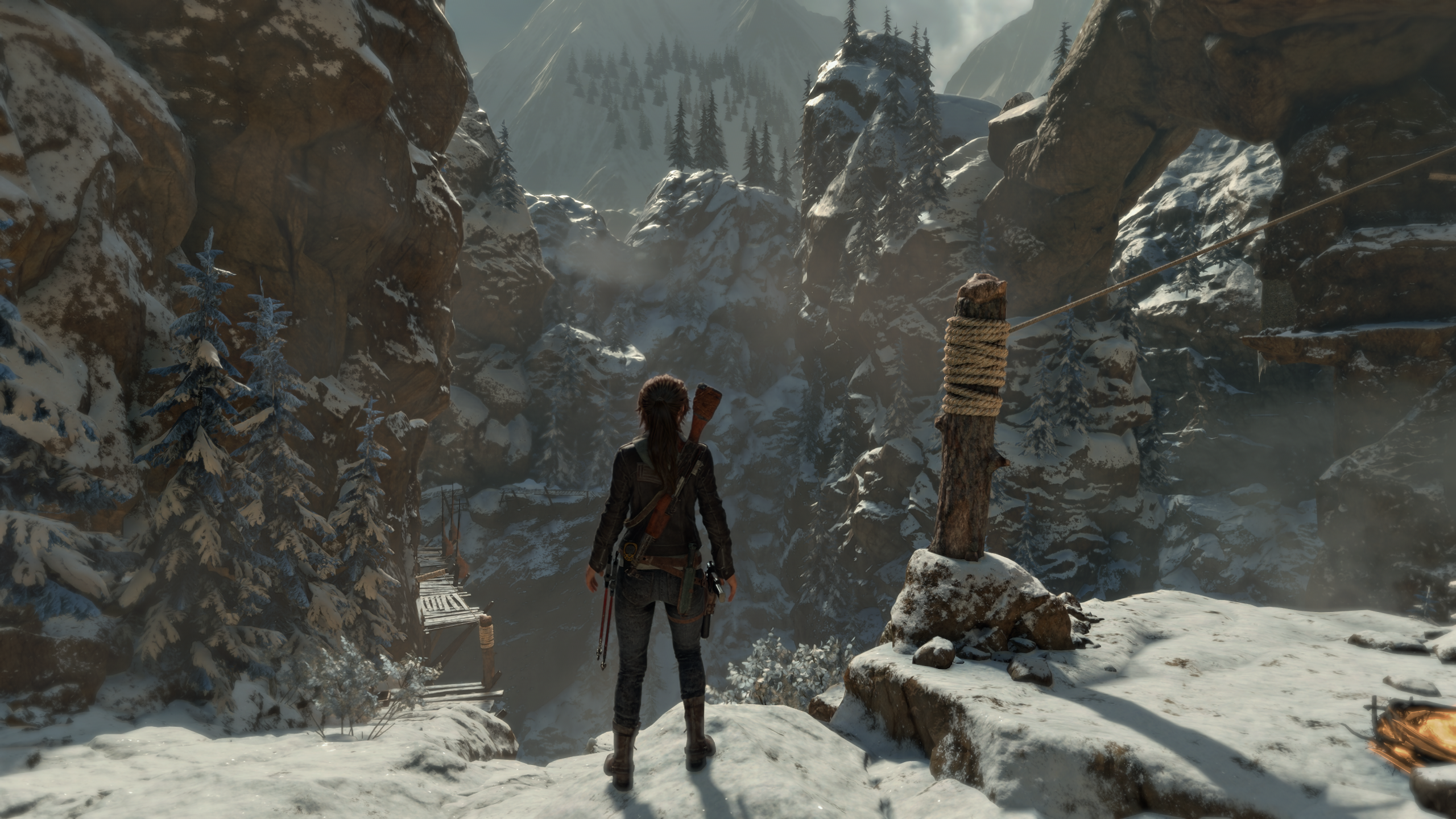
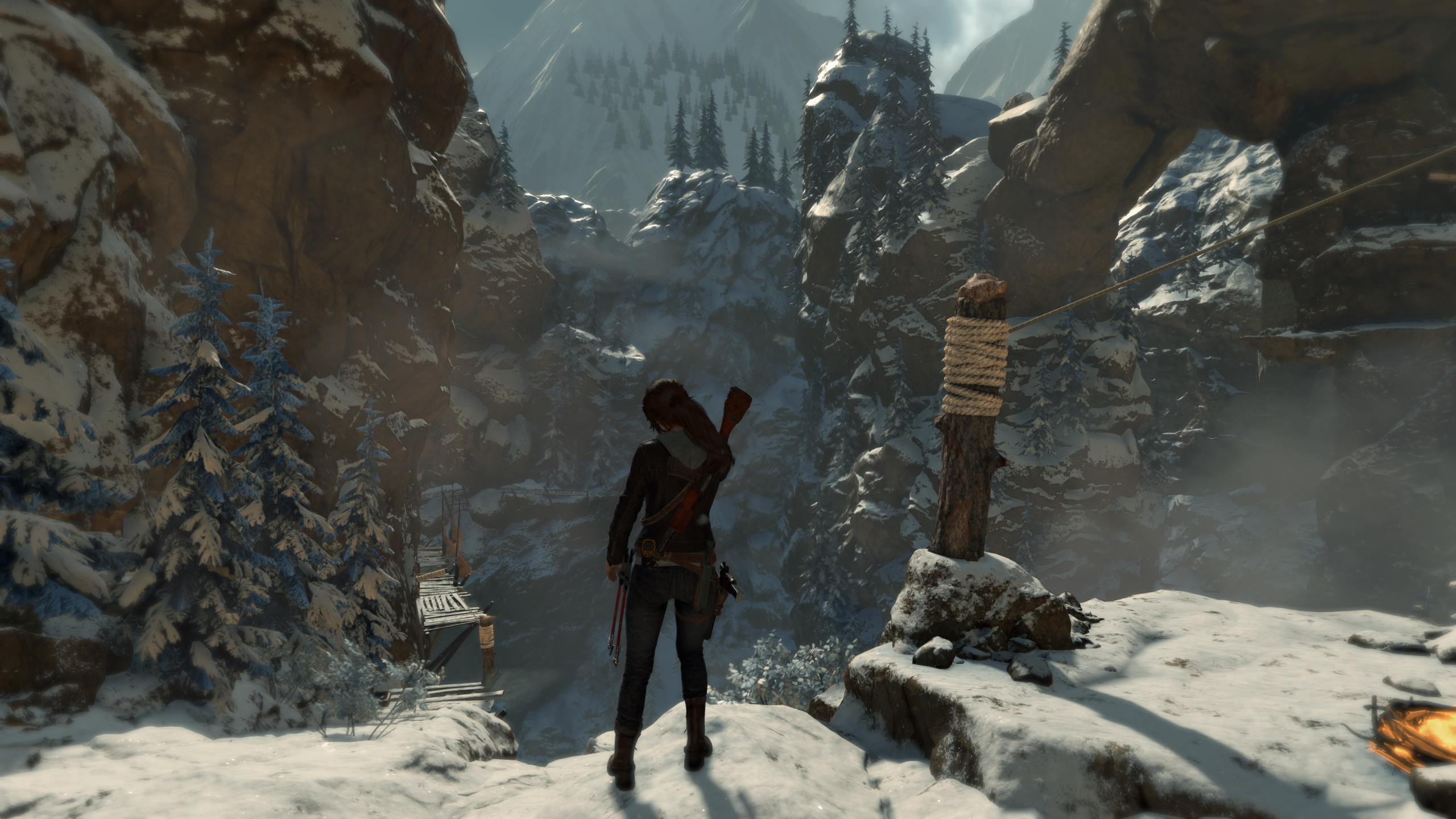
Pour ma part je m'en tiens à un seul passage. Je suis conquis, et je compte bien finir le jeu avec ce rendu.
Tenue d'origine de Lara
Avertissement. Cette section passe par un mod classé contenu adulte sur Nexus Mods. Les liens et les captures qui l'accompagnent sont explicites.
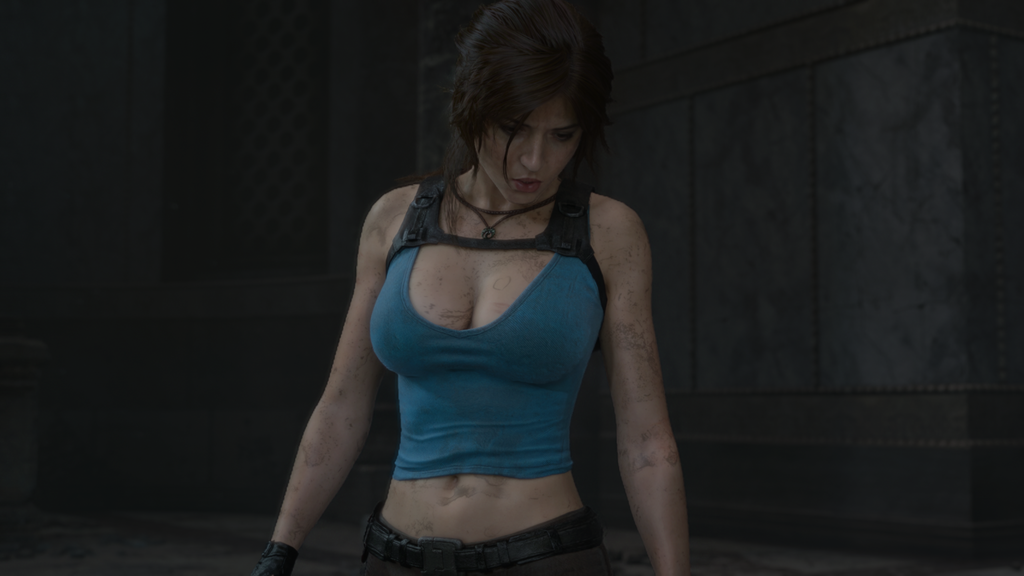
Grand enfant que je suis, mon cœur s'est arrêté de battre en découvrant sur Nexus Mods la tenue originelle de Lara pour ROTTR, créée par Jostar. On approuve ou non le look aguicheur proposé par Core Design à l'époque des premiers Tomb Raider. De mon côté, c'est tout un pan de mon enfance qui s'est réveillé.
Un détour est nécessaire avant d'y arriver : la tenue classique est modélisée sur le corps nu de Lara, il faut donc installer ce mod-là en base. Rassurez-vous, vous n'aurez pas besoin d'une Lara nue dans le jeu pour porter la tenue, si vous suivez mes instructions. Vous devrez en revanche croiser les captures du mod, plus ou moins limites.
L'outil de modding
Première étape, télécharger le gestionnaire de mods ROTTR Version-Independent Modding Tools. Décompressez l'archive où vous voulez — pas besoin que ce soit dans le dossier du jeu — et lancez l'exécutable.
Cet utilitaire installe la plupart des mods sur la version actuelle du jeu, Steam ou Epic, peu importe celle pour laquelle ils ont été conçus. Bonne nouvelle au passage : aucune sauvegarde à prévoir. L'outil n'écrase pas les fichiers du jeu, il crée de nouveaux fichiers à côté.
Sélectionnez Rise of the Tomb Raider et indiquez son emplacement. Vous pourrez ensuite y glisser les archives que nous allons télécharger et préparer — directement dans la liste, ou via le bouton « + » de la barre d'outils.
Le corps de base
Premier mod : Lara Nude Jiggle version-X. Téléchargez le fichier Lara Nude Jiggle (Barefoot).
Une manipulation est nécessaire ici. Dans l'archive, chaque dossier Laracroft_* correspond à une tenue précise du jeu, et son contenu vient l'écraser par la version nue. Installer l'archive telle quelle, c'est donc remplacer d'un coup toutes ces tenues.
Ouvrez l'archive téléchargée avec 7-Zip ou WinRAR. Notez au passage les noms des dossiers Laracroft_*, ils pourront vous être utiles juste après. Supprimez ensuite ces dossiers ainsi que Gear Hider. Vous ne devez conserver que les dossiers Laracroft, Material et Texture.
Glissez ensuite l'archive ainsi allégée dans ROTTR Version-Independent Modding Tools.
La tenue
Second mod : Lara Classic Outfit V3. Téléchargez le fichier principal de votre choix. J'ai choisi Lara Classic No Jiggle, qui n'ajoute pas de physique à la poitrine de Lara.
Cette fois, rien à préparer : glissez le fichier téléchargé directement dans l'outil.
Si le cœur vous en dit, vous pouvez faire de même avec Lara Jungle Shorts, qui est une tenue dans le même esprit.
Astuce pour choisir la tenue remplacée
Ces mods viennent se substituer à une tenue existante, et celle-ci est déterminée par le nom du dossier contenu dans l'archive. Rien ne vous oblige à garder le choix du moddeur : renommez le dossier avec le nom de la tenue que vous préférez sacrifier, en vous appuyant sur la liste des dossiers Laracroft_* du premier mod, et le tour est joué.
Les retrouver en jeu
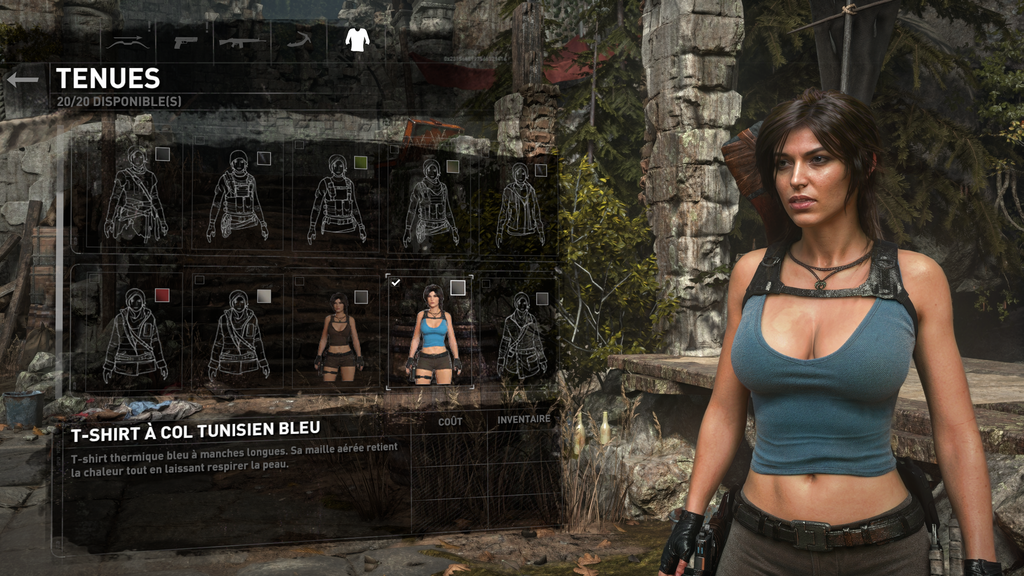
Par défaut, Lara Classic Outfit V3 et Lara Jungle Shorts remplacent respectivement le T-shirt à col tunisien bleu et le T-shirt à col tunisien gris. Vous les repérerez sans peine au feu de camp : le visuel de la tenue a été remplacé. Petit bémol, la description ne l'a pas été et parle toujours d'un haut à manches longues. On n'y est plus vraiment.
Tout retirer
Point appréciable : que ce soit le Neural Rendering ou les skins de Lara, tout s'installe et se désinstalle en cours de partie. Côté mods, une case à cocher suffit à désactiver une tenue, et le bouton « × » la retire pour de bon. Évitez juste de supprimer les .tiger à la main : si vous en effacez un alors que d'autres mods ont été installés après, le jeu peut refuser de démarrer. Et si tout se grippe, le bouton fléché réinstalle l'ensemble en un clic.
Si le jeu ne se lance plus ou si vous voulez revenir en arrière, la désinstallation se fait depuis RHI, sur la fiche du jeu. L'utilitaire garde la trace de chaque fichier qu'il a déposé et restaure les originaux qu'il avait remplacés.
En dernier recours, une vérification des fichiers du jeu depuis Steam remet tout en place.
Mise en garde pour les joueurs en ligne
Le Neural Rendering passe par l'injection d'une DLL dans le processus du jeu, et les mods de tenue ajoutent des fichiers à côté de ceux d'origine. Rien de tout cela n'est prévu par le jeu.
ROTTR embarque un mode Expéditions avec des classements en ligne. Je ne l'ai pas testé de mon côté, et je ne sais pas comment ces scores sont validés côté serveur. Si vous tenez à vos classements, le plus prudent est de désinstaller les mods avant d'y jouer.
La même prudence vaut pour les jeux en ligne : l'injection de DLL est mal vue par la plupart des anti-triches, même quand elle ne touche qu'au rendu, et le risque de bannissement y est bien réel.
0 commentaire